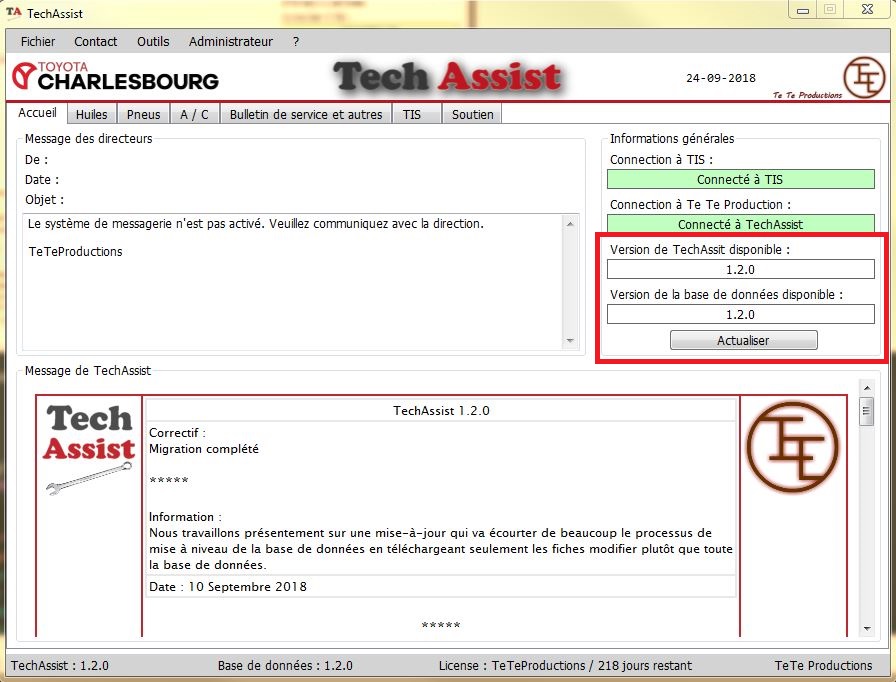
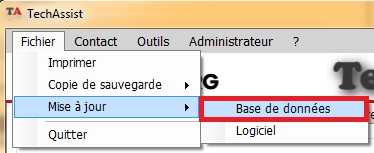
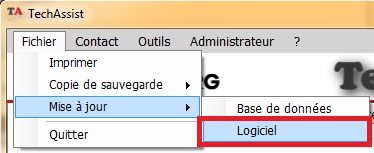
Étape 1 : Cliquez sur le menu « Fichier ».
Étape 2 : Allez dans le menu « Mise à jour » puis cliquez sur le bouton « Logiciel ». Un message s’affichera, cliquez sur « Oui ». TechAssist téléchargera l’utilitaire de mise à jour lui-même et s’exécutera dans les secondes qui suivront. S'il n'y a pas de mise à niveau, un message s'affichera.
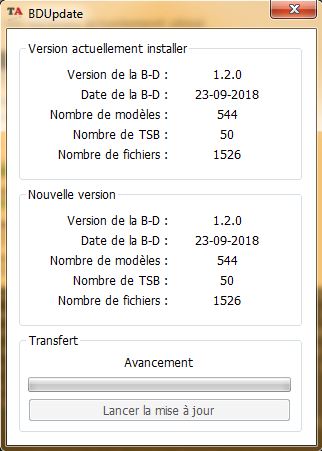
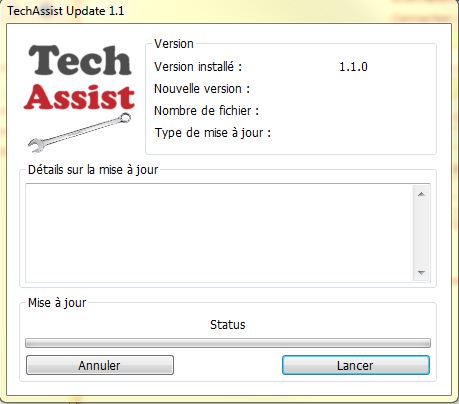
Étape 3 : Cliquez sur le bouton « Lancer » de l’utilitaire de mise à niveau. ATTENTION !!! Les anti-virus peuvent croire à un virus et bloquer son utilisation, voir même endommager TechAssist. Nous vous suggérons de le désactivé avant de lancer la mise à niveau.
Étape 4 : Une fois la mise à niveau complété, TechAssist ce relancera de lui-même. Prenez note qu’il est possible que la mise a niveau ne sois pas compatible avec la base de données actuellement installé. Si tel est le cas, la base de données sera automatiquement effacée et nous vous en suggérerons une nouvelle. |