TechAssist


License
Type de License

Il est important de savoir qu’il y a 2 type de License :
- Utilisateur
- Administrateur

Exemple :
Un contrôleur d’atelier sera administrateur et les mécaniciens utilisateur. Il est possible aussi qu’un directeur des pièces soit administrateur et les commis de pièces seront utilisateur.

Un compte administrateur aura un onglet supplémentaire identifié « Administrateur ». Il pourra créer, modifier et paramétrer le système de messagerie ainsi que rédiger des messages a ses employés.

Dans le cas d’un utilisateur, il pourra communiquer avec le directeur des pièces via le système de messagerie implanté.

Il est donc important de bien identifié c’est besoin lors de la demande de License.


Première exécution

Lors de la première exécution, vous serez invité à enregistrer TechAssist avec une clef de License qui vous appartient ou d’obtenir 14 jours d’évaluation.
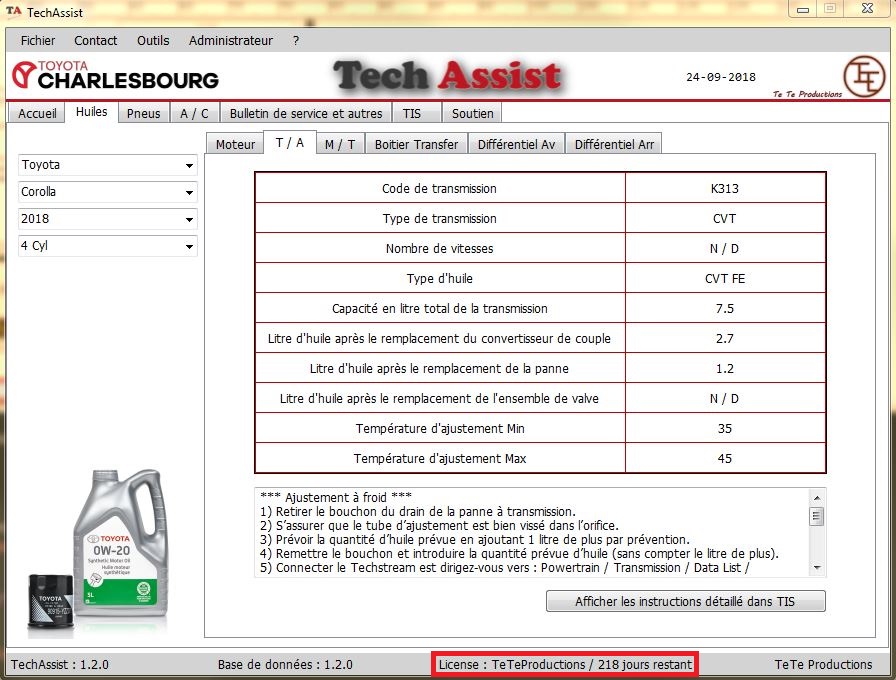
Lorsque TechAssist sera en fonction, vous aurez un décompte vous indiquant combien de jour qu’il vous reste à l’utiliser avant qu’il ce verrouille. Par la suite, vous serez obligé d’enregistrer votre logiciel. (Pour plus de détail, voir la section renouvellement de la License.)


Enrégistrement de la license

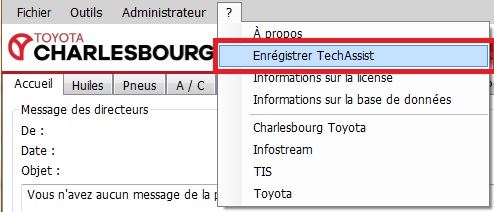
Étape 1: Pour enregistrer vôtre logiciel, cliquez sur le menu « ? » puis sur « Enregistrer TechAssist ».

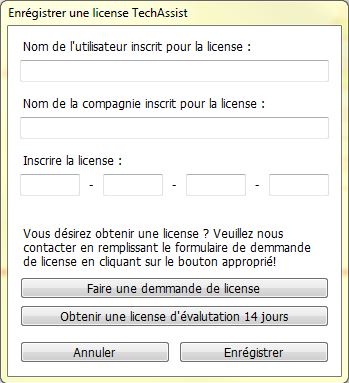
Étape 2 : Il est primordial de respecter les majuscules et les espace dans les informations inscrites. Vous pouvez également faire une demande de License en cliquant sur le bouton dédié. C’est également ici qui vous pouvez utiliser les 14 jours d’essai en cliquant sur le bouton « Obtenir une License d’évaluation 14 jours ». Ce bouton est cliquable seulement 1 fois pour chaque poste de travail.


Renouvellement et informations de la License
Vérifier activement le nombre de jours restant à votre License actuel indiqué dans le bas de votre TechAssist. Un message s’affichera également quand vous serez sur le point de ne plus pouvoir utiliser TechAssist. Voici comment faire pour demander un renouvellement de votre License.

Étape 1 : Vérifier quand votre License expirera. Si vous demander un renouvellement 30 jours avant la fin, vous perdrez le nombre de jour restant et recommencerais le décompte à partir du nombre de jour que votre License le permet.


Étape 2 : Allez dans le menu « ? » puis « Informations sur la License »


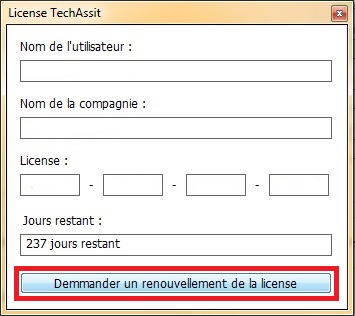
Étape 3 : Cliquer sur le bouton « Demander un renouvellement de la License ». Vous pouvez cliquer sur ce bouton qu’une seule fois. Le bouton redeviendra actif lorsque le renouvellement sera effectué automatiquement au lancement de TechAssist lorsque le renouvellement sera autorisé. *** Cette action demande un renouvellement de la License ACTIVE et non une nouvelle License. ***

 
17 Septembre 2018 TeTe Productions