TechAssist


Messagerie Administrateur
Créer un compte de messagerie

Notez que le système de messagerie ne sera utilisable seulement pour votre compagnie et sera pas accessible pas les autres utilisateurs n’ayant pas la même compagnie enregistrer dans la License utilisé.

Étape 1 : Connectez-vous à votre session administrateur. Cliquez ICI pour plus d’information.

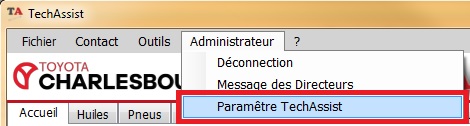
Étape 2 : Cliquez sur le menu « Administrateur » puis sur « Paramètre TechAssist ».


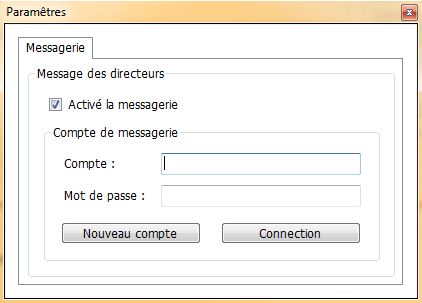
Étape 3 : Cliquez sur le bouton « Nouveau compte ».


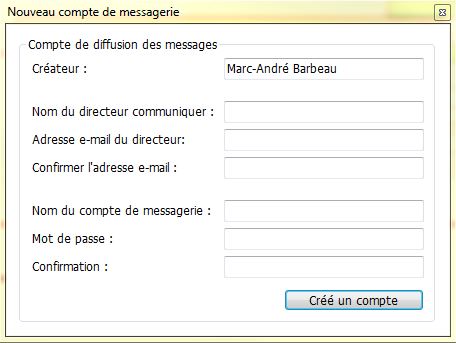
Étape 4 : Remplissez le formulaire et cliquez sur le bouton  « Créé un compte ».


Étape 5 : Connectez-vous au compte de messagerie.


Connecter un compte de messagerie

Pour connecter un compte de messagerie vous permettant d’envoyer des messages important à chaque utilisateur en étant un administrateur, suivez les étapes ci-dessous.

Étape 1 : Connectez-vous à votre session administrateur. Cliquez ICI pour plus d’information.

Étape 2 : Cliquez sur le menu « Administrateur » puis sur « Paramètre TechAssist ».

Étape 3 : Cliquez sur la case « Activé la messagerie ». Pour la désactivé, décoché cette case et vous allez devoir entré le mot de passe du compte pour exécuter la déconnection.

Étape 4 : Entrez les informations correspondant au compte de messagerie. Notez qu’il sera impossible de vous connecter à un compte de messagerie qui n’est pas associé à la compagnie enregistré de votre License.


Modifier le compte de messagerie

Étape 1 : Connectez-vous à votre session administrateur. Cliquez ICI pour plus d’information.

Étape 2 : Cliquez sur le menu « Administrateur » puis sur « Paramètre TechAssist ».

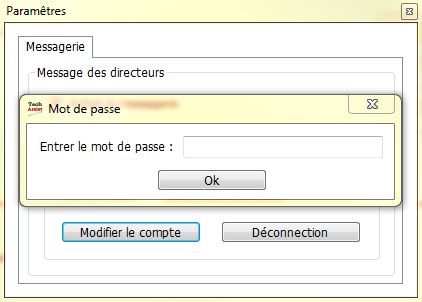
Étape 3 : Cliquez sur le bouton « Modifier le compte ». Vous allez devoir entré le mot de passe du compte pour accéder à cette fonction.

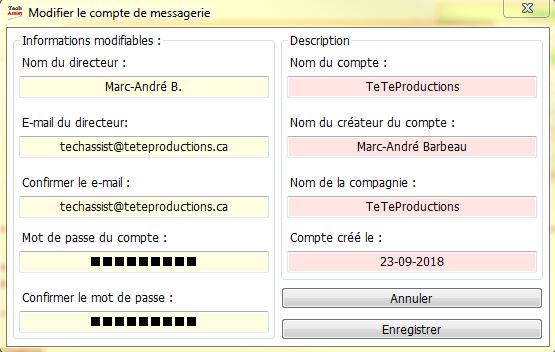
Étape 4 : Modifiez les informations du compte. Notez que les cases en rouge ne sont pas modifiables.


Rédiger un message à ses employés

Étape 1 : Connectez-vous à votre session administrateur. Cliquez ICI pour plus d’information.

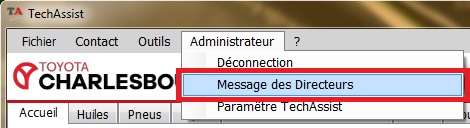
Étape 2 : Cliquez sur le menu « Administrateur » puis sur « Message des Directeurs ».
Étape 3 : Remplissez les informations demandées et cliquez sur le bouton « Enregistrer ».
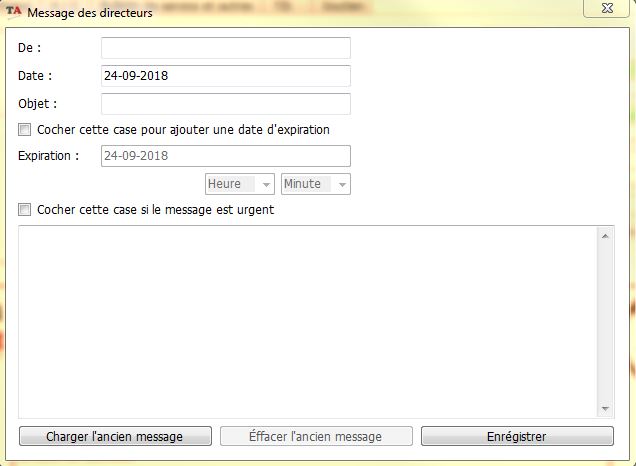
La case « Cochez cette case pour ajouter une date d’expiration » vous permet de paramétrer une date et une heure précise que le message s’effacera automatiquement. Par exemple, une réunion qui a lieu à 16H00 le 16 Juin, cochez cette case et choisissez le 16 Juin puis 16H00 comme date d’expiration. Si la date actuelle dépasse la date désirez, les cases deviennent rouges.

La case « Cochez cette case si le message est urgent » vous permet de faire clignoter un point d’exclamation attirant l’attention.

Le bouton « Charger l’ancien message » vous permettra de modifier en cas d’erreur le message actuellement affiché.

Le bouton « Effacer l’ancien message » effacera le message et il disparaitra de tous les postes associés au compte.

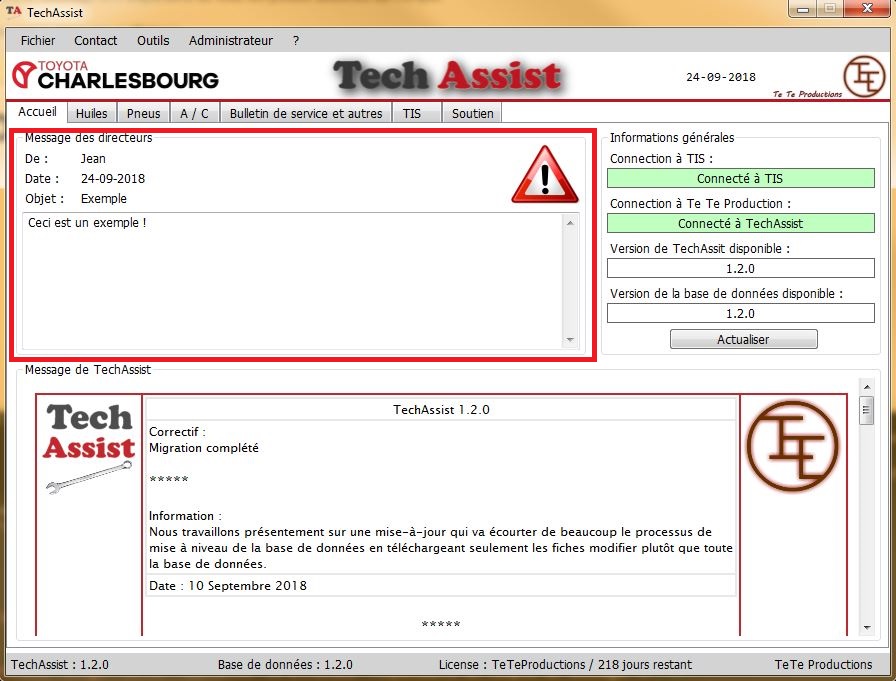
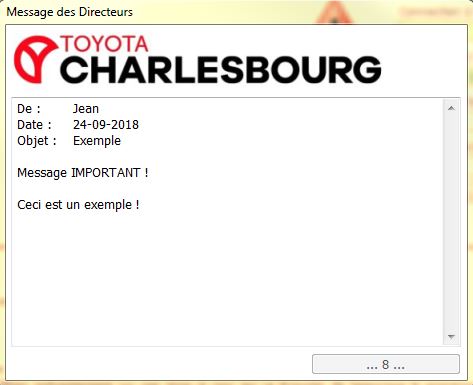
Une fois enregistrer, dans les 5 minutes qui suivent le message s’affichera.
 
17 Septembre 2018 TeTe Productions